الإصدار 2.5.4 الإنتاجي المستقر • 100% مجاني ومحلي بالكامل

بث شاشة وصوت هاتف أندرويد على ويندوز لاسلكياً وبدون تعقيد

اعرض شاشة هاتفك بسلاسة فائقة، وانقل الصوت النقي بدقة 48kHz مباشرة إلى سماعات الكمبيوتر، وتحكم بكل سهولة عبر شبكة الواي فاي المنزلية بدون أسلاك وبدون أي خوادم خارجية.
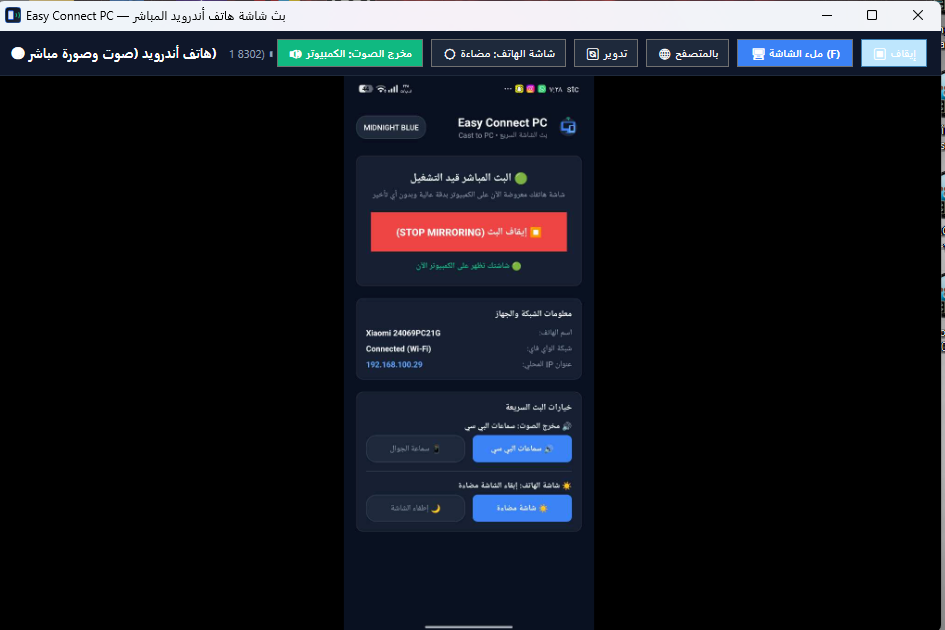
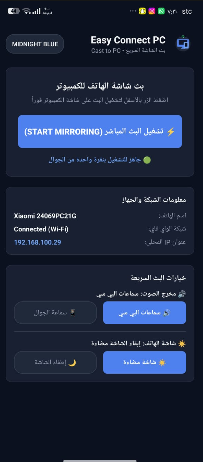
Easy Connect PC — بث شاشة الهاتف المباشر (60 FPS • 48kHz Stereo)
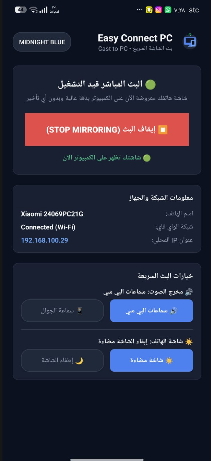
Easy Connect PC Live Streaming Session
جلسة بث مباشر نشطة لبرنامج Easy Connect PC مع التحكم الكامل بالصوت والشاشة
مصمم للسرعة الفائقة والسهولة المطلقة

كل ما تحتاجه للإنتاجية، ومشاهدة الفيديو، والألعاب من شاشة هاتفك إلى شاشة حاسوبك الكبيرة.

⚡

بث فائق السلاسة 60 إطار/ث

معالجة رسومية خفيفة بزمن استجابة فوري وانعدام التقطيع لمشاهدة الفيديو ولعب الألعاب بدون تأخير.

🔊

صوت نقي 48kHz مع خيار المخرج

بث صوتي رقمي ستيريو 48,000 Hz ناصع النقاء. اختر وجهة الصوت بنقرة واحدة: سماعات الكمبيوتر أو سماعة الهاتف.

🌙

زر إطفاء شاشة الهاتف

أطفئ شاشة هاتفك برمجياً أثناء البث لتوفير طاقة البطارية ومنع ارتفاع حرارة الجوال أثناء المشاهدة.

📡

اكتشاف تلقائي فوري عبر UDP

يتعرف الكمبيوتر على هاتفك تلقائياً بمجرد فتح التطبيق، دون الحاجة لإدخال أرقام IP أو رموز اقتران معقدة.

🔒

100% محلي وخاص تماماً

جميع بيانات الصوت والصورة تنتقل داخل شبكة منزلك المحلية فقط ولا تغادر جهازك إلى أي خادم سحابي إطلاقاً.

🎨

6 مظاهر داكنة أنيقة

ستة ألوان داكنة مريحة للعين موحدة بالكامل بين تطبيق الهاتف، برنامج الكمبيوتر، وموقع الويب.

منظومة المظاهر الداكنة الموحدة

اختر نسقك المفضل بنقرة واحدة ليتغير لون الواجهة فوراً عبر كافة تطبيقات Easy Connect PC.

Midnight Blue
Graphite & Teal
Purple Night
Emerald Night
Burgundy Night
Slate & Cyan

دليل تثبيت البرنامج والتطبيق وتشغيلهما

خطوات واضحة لتثبيت تطبيق ويندوز وحزمة أندرويد وتشغيلهما بنجاح.

🖥️

تثبيت برنامج الكمبيوتر (Windows)

ويندوز 10 / 11 (64 بت)
1
شغّل ملف 'Easy Connect PC Setup.exe' الذي قمت بتحميله.
2
إذا ظهرت نافذة Windows SmartScreen، اضغط على 'مزيد من المعلومات' (More info) ثم اختر 'تشغيل على أي حال' (Run anyway) لأن البرنامج محلي ومستقل.
3
في نافذة التثبيت، اختر مسار التثبيت واضغط 'Install'؛ سيتم فك الحزم وأدوات الربط المدمجة تلقائياً.
4
عند أول تشغيل، إذا ظهرت رسالة جدار الحماية (Windows Firewall)، ضع علامة صح للسماح بالاتصال على 'الشبكات الخاصة' لضمان عمل اكتشاف UDP والاتصال اللاسلكي.
📱

تثبيت تطبيق الهاتف (Android APK)

أندرويد 7.0 إلى أندرويد 16
1
حمّل ملف 'EasyConnectPC.apk' على هاتفك مباشرة أو انقله عبر الحاسوب.
2
افتح الملف؛ إذا طلب النظام السماح بتثبيت التطبيقات غير المعروفة، فعّل خيار 'السماح بتثبيت التطبيقات من هذا المصدر'.
3
افتح تطبيق 'Easy Connect PC' واضغط زر 'بدء الخدمة' (Start Service).
4
وافق على أذونات التقاط الصوت والشاشة (MediaProjection & AudioPlaybackCapture) لبدء إرسال المنارة اللاسلكية بنجاح.

دليل التشغيل والاستخدام الكامل في 7 خطوات

ابدأ بث شاشة هاتفك وصوته إلى شاشتك الكبيرة في أقل من دقيقة واحدة عبر هذه الخطوات الواضحة.

1

1. تثبيت تطبيق الأندرويد

حمّل وثبّت ملف 'EasyConnectPC.apk' على هاتفك. إذا ظهرت لك رسالة أمان أندرويد عند التثبيت من خارج المتجر، اضغط على 'الإعدادات' وفعّل 'السماح بتثبيت التطبيقات من هذا المصدر'.

2

2. تثبيت وتشغيل برنامج ويندوز

شغّل ملف 'Easy Connect PC Setup.exe' على الكمبيوتر وافتح البرنامج من سطح المكتب. البرنامج أصلي وخفيف ولا يتطلب أي برامج وسيطة أو تعريفات إضافية.

3

3. الاتصال بنفس شبكة الواي فاي المنزلية

تأكد من أن هاتفك والكمبيوتر متصلان بنفس شبكة الواي فاي (نفس الراوتر أو نقطة الاتصال وبنفس نطاق الشبكة المحلية).

4

4. بدء البث من الهاتف والاتصال بنقرة واحدة

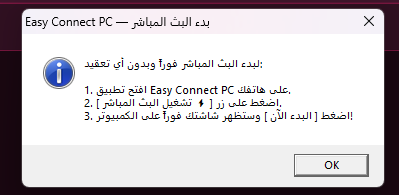
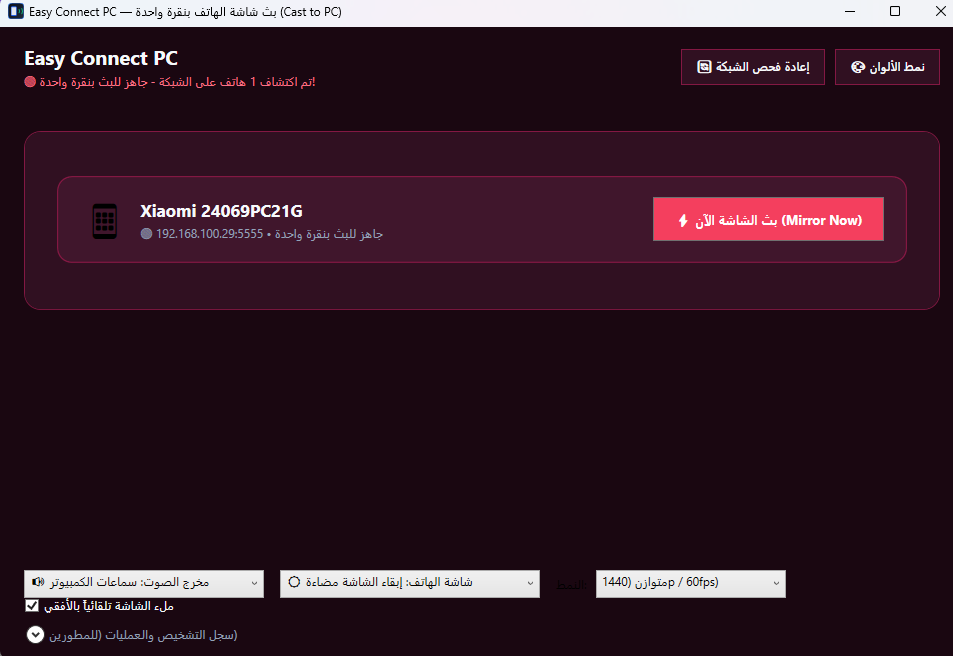
في تطبيق الهاتف، اضغط الزر الأخضر '⚡ تشغيل البث المباشر' ثم اضغط 'البدء الآن' في نافذة أندرويد. سيظهر اسم هاتفك فوراً في قائمة أجهزة الكمبيوتر؛ اضغط '⚡ بث الشاشة الآن'.

5

5. عرض الشاشة والوضع ملء الشاشة

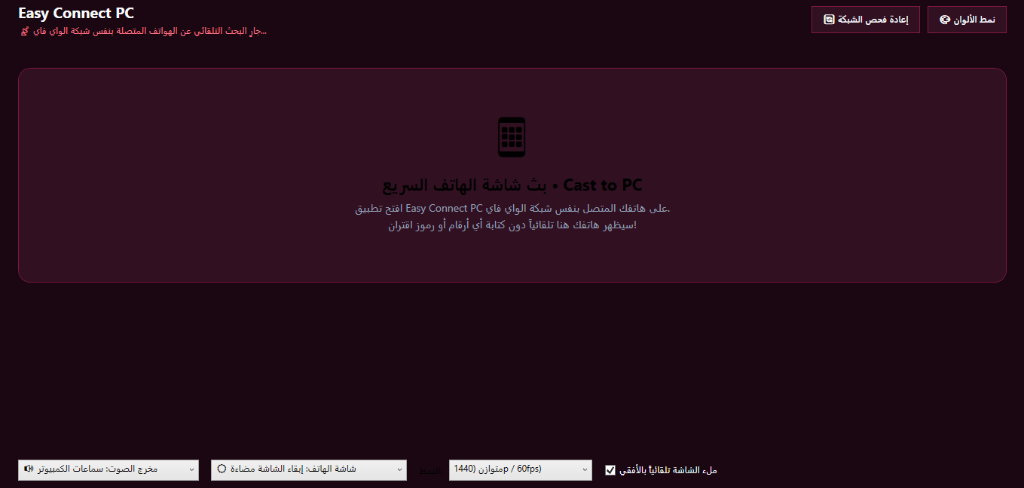
ستفتح نافذة البث المباشر فوراً بمعدل 60 إطار/ث. انقر نقراً مزدوجاً على النافذة أو اضغط زر ملء الشاشة للتكبير مع المحافظة التلقائية على أبعاد الشاشة سواء كانت أفقية أو عمودية.

6

6. إدارة مخرج الصوت ونقائه

من شريط الأدوات العلوي في نافذة العرض، يمكنك التبديل بين '🔊 مخرج الصوت: الكمبيوتر' (لسماع الصوت من سماعات البي سي) و '📱 مخرج الصوت: الجوال'. اضبط صوت الهاتف حسب رغبتك.

7

7. إنهاء الجلسة وإعادة الاتصال السريع

عند الانتهاء، اضغط 'إيقاف البث' في الهاتف أو أغلق نافذة العرض في الكمبيوتر. يمكنك إعادة الاتصال في أي وقت بضغطة زر واحدة دون الحاجة لإعادة الإعداد.

لقطات شاشة حقيقية من التطبيق

صور فعلية ملتقطة مباشرة من واجهات تطبيق أندرويد وبرنامج ويندوز الإنتاجي.

مشغّل الفيديو واستعراض البث المباشر

استعراض عملي لمراحل تشغيل Easy Connect PC وبث الشاشة والصوت بين الجوال والكمبيوتر.

🎬 1. تشغيل التطبيقين (00:00)
📡 2. فحص واكتشاف الشبكة (00:06)
🖥️ 3. بدء الاتصال وبث الشاشة (00:13)
🔊 4. نقل الصوت والتحكم (00:20)
🌙 5. الشاشة المباشرة والخيارات (00:26)
✅

تسجيل حي أصلي من شاشة البرنامج:

فيديو استعراض فعلي ملتقط مباشرة من تجربة الاستخدام الحقيقية لبرنامج Easy Connect PC على الكمبيوتر وهاتف أندرويد، يعرض الاقتران وبث الشاشة والصوت بدقة عالية وسلاسة تامة.

استعراض الأداء وشاشات التشغيل التفاعلية

استكشف شاشات البرنامج الحقيقية وكيفية تدفق البث والتحكم به خطوة بخطوة.

Interactive Demonstration Screen

جدول التوافقية التقنية الكاملة

شفافية مطلقة حول دعم المميزات على أنظمة أندرويد وويندوز المختلفة.

نظام التشغيل بث الشاشة نقل الصوت اللاسلكي التحكم وشريط HUD الاكتشاف التلقائي
ويندوز 11 (64-بت) ✔ فائق السلاسة 60fps ✔ ستيريو نقي 48kHz ✔ تحكم كامل بالصوت والشاشة ✔ فوري عبر منارة UDP
ويندوز 10 (64-بت) ✔ فائق السلاسة 60fps ✔ ستيريو نقي 48kHz ✔ تحكم كامل بالصوت والشاشة ✔ فوري عبر منارة UDP
أندرويد 11 – 15 / 16 ✔ فائق السلاسة 60fps ✔ ستيريو نقي 48kHz ✔ تحكم كامل بالصوت والشاشة ✔ فوري عبر منارة UDP
أندرويد 10 ✔ فائق السلاسة 60fps ○ يعتمد على التطبيق ✔ تحكم كامل بالصوت والشاشة ✔ فوري عبر منارة UDP
أندرويد 7.0 – 9.0 ✔ فائق السلاسة 60fps ○ عبر مخرج الصوت ✔ تحكم كامل بالصوت والشاشة ✔ فوري عبر منارة UDP

دليل حل المشكلات الشائعة والتعامل مع الصوت

خطوات عملية وسريعة لحل أي عقبة قد تواجهك أثناء الاتصال أو تشغيل الصوت.

📡 الكمبيوتر لا يكتشف وجود الهاتف في القائمة
العَرَض: مؤشر البحث يدور باستمرار دون ظهور اسم الهاتف.
السبب: اختلاف شبكة الواي فاي، أو حظر جدار حماية ويندوز لمنفذ UDP 48159، أو تفعيل عزل الأجهزة في الراوتر.
الحل:
1. تأكد من اتصال الجوال والكمبيوتر بنفس شبكة الواي فاي تماماً.
2. في جدار حماية ويندوز (Windows Firewall)، تأكد من وضع علامة صح على الشبكات الخاصة (Private) لبرنامج Easy Connect PC.
3. افتح صفحة إعدادات الراوتر وتأكد من تعطيل خيار (AP Isolation أو Client Isolation).
🔊 سلوك نقل الصوت وطريقة استعادته لسماعات الكمبيوتر بدقة
العَرَض: استمرار خروج الصوت من سماعة الجوال أو انقطاعه عند التبديل.
السلوك الفعلي وطريقة الحل المباشرة: في بعض واجهات أندرويد (مثل هواتف شاومي HyperOS/MIUI)، قد يبدأ الصوت بالخروج من سماعة الجوال أولاً. إذا لم ينتقل الصوت فوراً للكمبيوتر، انقر على زر مخرج الصوت في شريط الأدوات العلوي لتحويله مؤقتاً للجوال ('📱 مخرج الصوت: الجوال') ثم اضغط عليه مرة أخرى للتحويل للكمبيوتر ('🔊 مخرج الصوت: الكمبيوتر') لإعادة تهيئة خط الصوت بنجاح. وإذا استمر خروج الصوت من الجهازين معاً، يمكنك خفض أزرار الصوت الفيزيائية في هاتفك لسماع الصوت من الكمبيوتر فقط دون التأثير على وضوح البث.
تنبيه: التطبيقات المحمية بحقوق DRM (مثل نتفليكس والتطبيقات البنكية) تحجب تسجيل الصوت نظامياً من أندرويد لدواعي الحماية.
⚡ وجود تقطيع أو تأخير طفيف في الصورة
العَرَض: هبوط مؤقت في معدل الإطارات أو لاق خفيف.
السبب: ازدحام تردد 2.4GHz أو وجود تحميلات ثقيلة على الشبكة.
الحل:
1. استخدم تردد 5GHz في راوتر الواي فاي للحصول على سرعة استجابة فائقة.
2. تأكد من وجود إشارة واي فاي قوية في مكان الجوال.
3. أوقف أي تحميلات تورنت ضخمة على الكمبيوتر أثناء الألعاب والبث.
🖥️ عرض الشاشة بملء الشاشة على الشاشات العريضة
العَرَض: ظهور حواف سوداء جانبية.
الحل: عند الإمساك بالهاتف عمودياً، يتم الحفاظ على الحواف لمنع مط الصورة وتشوهها. بمجرد تدوير هاتفك إلى الوضع الأفقي (Landscape)، ستتمدد الشاشة تلقائياً لتغطي شاشة الكمبيوتر بالكامل. انقر نقراً مزدوجاً أو اضغط F11 للدخول والخروج من وضع ملء الشاشة.
🛡️ رسالة تحذير الأمان عند تثبيت ملف APK على الهاتف
العَرَض: نظام أندرويد يطلب تأكيد تثبيت التطبيقات من خارج متجر جوجل.
الحل: اضغط على 'الإعدادات' وفعّل خيار 'السماح بتثبيت التطبيقات من هذا المصدر' ثم تابع التثبيت. التطبيق آمن 100%، خالي من أي إعلانات، وخفيف جداً.

الأسئلة الشائعة والأجوبة

إجابات واضحة ودقيقة على كل ما يخص برنامج Easy Connect PC.

هل برنامج Easy Connect PC مجاني بالكامل؟ +
نعم، البرنامج مجاني 100% ومفتوح الاستخدام. لا توجد أي اشتراكات، ولا إعلانات، ولا ميزات مدفوعة.
هل أحتاج لسلك USB لتشغيل البث؟ +
لا إطلاقاً! البرنامج مبني بالكامل ليعمل لاسلكياً عبر شبكة الواي فاي المنزلية دون الحاجة لأي كابل.
هل يمكنني مشاهدة يوتيوب ومقاطع الفيديو ولعب الألعاب على شاشة البي سي؟ +
نعم، يقوم البرنامج بنقل الصورة والصوت بشكل متزامن تماماً، مما يتيح لك الاستمتاع بالفيديوهات والألعاب بملء الشاشة.
هل يحتاج هاتفي إلى صلاحيات روت (Root)؟ +
لا يحتاج إلى روت نهائياً. يعتمد التطبيق على واجهات أندرويد الرسمية لبث الشاشة والصوت (MediaProjection و AudioPlaybackCapture).
هل يمكنني إطفاء شاشة الهاتف أثناء مشاهدة البث على الكمبيوتر؟ +
نعم! ما عليك سوى النقر على زر '🌙 إطفاء شاشة الهاتف' في شريط التحكم، وستصبح شاشة الجوال سوداء تماماً مع استمرار البث على الكمبيوتر لتوفير البطارية.
ماذا يحدث إذا انقطع الاتصال فجأة بسبب ضعف الإشارة؟ +
يحتوي البرنامج وتطبيق الهاتف على نظام إعادة اتصال تلقائي ذكي يستعيد البث فور استقرار الإشارة دون الحاجة لإعادة التشغيل يدوياً.

الخصوصية والأمان: محلي 100% بدون سحابة

تطبيق شفاف بالكامل؛ بياناتك لا تغادر شبكتك المنزلية إطلاقاً.

🛡

اتصال محلي حصري (LAN)

لا يتم إرسال أي بايت من الفيديو أو الصوت إلى أي خادم خارجي. الاتصال يتم مباشرة من الهاتف إلى الكمبيوتر داخل شبكتك المنزلية.

🚫

بدون حسابات أو تعقب

لا يتطلب تسجيل دخول، ولا جمع بريد إلكتروني، وخالي تماماً من أي مكتبات تتبع أو إعلانات تجارية.

🔑

صلاحيات أندرويد الضرورية فقط

يطلب فقط إذن تسجيل الصوت (لنقل صوت الهاتف لسماعات البي سي) وإذن تسجيل الشاشة (لبث الصورة للكمبيوتر).

حمّل Easy Connect PC الآن مجاناً

روابط تحميل مباشرة للنسخ الإنتاجية المعتمدة والمفحوصة.

🖥

برنامج ويندوز للكمبيوتر

تطبيق WPF أصلي يدعم كافة المظاهر ونظام الاكتشاف التلقائي السريع.

ويندوز 10 / 11 (64-بت) • 10.8 ميجابايت
SHA256: CA50AF54A92E5D63BCB8253F3FA72F493365C255C5594CE5D723D38BE8EC119F
⤓ تحميل برنامج الكمبيوتر (.exe)
📱

تطبيق الأندرويد المصاحب

خدمة بث خفيفة ومنارة اكتشاف تلقائي تعمل بسلاسة فائقة.

أندرويد 7.0 – 15 / 16 • 44.7 كيلوبايت
SHA256: 05EA617D35F6F4066BD5066FF017FEE913F537A3CE79870D5DA1215A09863B72
⤓ تحميل تطبيق الجوال (.apk)

سجل التحديثات والدعم المحلي

بيانات الإصدار الأحدث وتفاصيل الصيانة.

الإصدار الحالي المستقر: v2.5.4
  • • ترقية مشغل الصوت WinMM WaveOut إلى طابور حلقي غير مدار يلغي تقطيع وتوقف الصوت نهائياً.
  • • إضافة مبدل مخرج الصوت اللحظي (سماعات الكمبيوتر أو سماعة الجوال).
  • • تجميد فرش ألوان الواجهة الرسومية لمنع انهيار تطبيق ويندوز.
  • • تحسين فحص الشبكة اللحظي بمعدل استجابة أقل من 40 ميلي ثانية.